- Canvaでホームページを作りたいけど、どこまでできるの?
- 無料でホームページを公開する方法を知りたい
- Canvaのホームページ作成の具体的な手順を知りたい
- テンプレート選びで失敗したくない
- Canvaで作ったホームページで集客につなげたい
 キャナデイ綾香
CanvaのWebサイト作成機能が大幅に進化しています!
そこで今回、Webデザイナー歴4年のわたしが最新のホームページ作成機能を徹底的に調べてこの記事にまとめました。
普段からAdobeのツールだけではなくCanvaも活用しており、実はCanva歴は6年なんです。
あらためてCanvaのホームページ作成機能を試したところ、下層ページやナビゲーションメニュー、お問い合わせフォームまで対応できるようになっていて、以前とは別物レベルに進化していました!
実体験をもとに、最新のできること・できないこと・無料で公開する手順まで丸ごと解説しますので、ぜひ最後まで読み進めてくださいね。
Canvaでホームページ作成|最新のできることを整理
繰り返しになりますが、CanvaのWebサイト機能(ホームページ作成)は大きく進化したんです!
ここでは、Canvaでホームページ作成をする時に押さえておきたい「最新のできること」を4つに絞って紹介します。
- 下層ページが作れるようになり本格的なサイト構成が可能に
- セクション追加で1ページを自由に伸ばせる
- ナビゲーションメニューをワンクリックで作成できる
- お問い合わせフォームをサイト内に設置できる
キャナデイ綾香機能が充実していて驚きました!
ひとつずつ、詳しく解説していきます。
下層ページが作れるようになり本格的なサイト構成が可能に
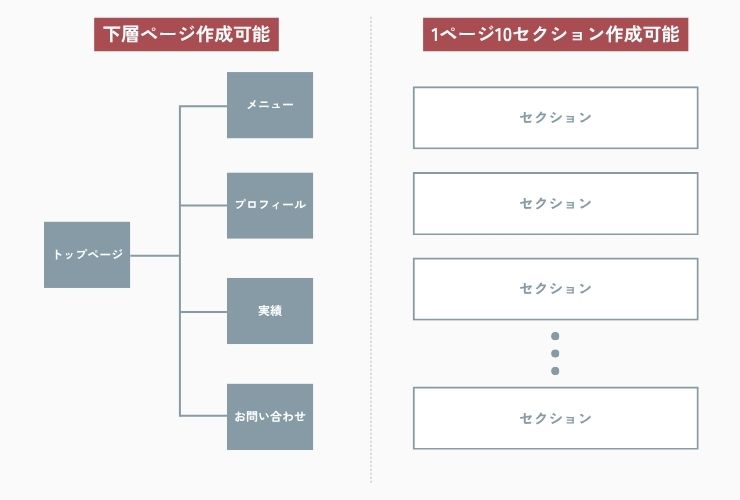
Canvaでは下層ページが作れるようになり、本格的なサイト構成が組めるようになりました。
以前は1ページ完結型が基本でしたが、今はトップページの下に複数のページを追加できます。
たとえば「トップ→サービス紹介→料金→お問い合わせ」のように階層を分ければ、情報が整理されて読者も迷いにくくなります。
WordPressなどのWebサイト作成ツールのようなサイト構成に近い形を、Canvaでも作れる時代になりました!
セクションの追加で1ページを自由に伸ばせる
1ページの中にセクションを追加することで、LP(ランディングページ)などの長いページも自由に作れます。
セクションとは、ページ内のブロックのようなものです。
たとえば
- メイン画像
- サービス紹介
- 実績
- プロフィール
- お問い合わせ
のように、上から順に並べていくイメージです。
ページを増やさなくても、1ページで十分な情報量をまとめられるのが強みなので、LPにも対応できるんです!
ナビゲーションメニューをワンクリックで作成できる
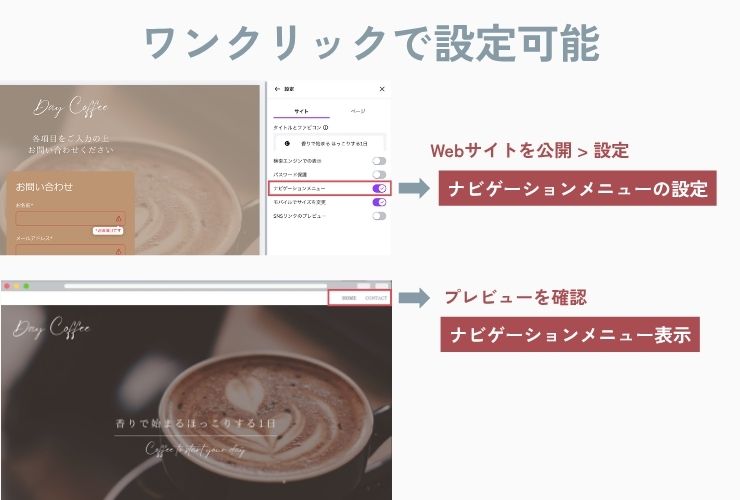
サイト上部に表示されるナビゲーションメニューも、ワンクリックで作成できるようになりました。
以前はメニューを自分で作り込む必要がありましたが、今はCanvaが自動で生成してくれる仕組みです。
ページを追加すれば、メニューにも自動で反映されます。
たとえば「トップ」「サービス」「お問い合わせ」の3ページを作ると、メニューにそのまま並ぶ形です。
キャナデイ綾香手動でリンクを貼り直す手間がなくなり、複数ページでも管理がラクになりました。
Canvaのホームページ作成でできないこと
大幅に進化したCanvaですが、できることが増えた一方で苦手なこともあるのが事実です。
ここでは、後から「こんなはずじゃなかった…」とならないように、できないことを4つ整理しておきますね。
- 本格的なSEO集客を前提に運用する
- 高度なアクセス解析を行う
- 予約・決済などの機能をサイト内で完結させる
- 思うようにレスポンシブ対応(スマホ表示)の調整ができない
キャナデイ綾香苦手な部分もしっかりおさえてCanvaでホームページを作成しましょう!
ひとつずつ、詳しく解説します!
本格的なSEO集客を前提に運用する
Canvaのホームページは、検索からの集客を主軸にする運用には向きにくいです。
SEO集客は、狙うキーワードごとにページやブログなどの記事を増やして育てていくのが基本になります。
たとえば狙うキーワードでブログ記事を増やしたりする運用です。
Canvaは下層ページを作れるようになりましたが、基本的にはデザイン作成ツールのため、ブログのように記事を積み上げる設計にはまだ向いていません。
検索流入を本格的に狙うなら、Canvaは”入口のページ”にして、集客の本命はWordPressなどに任せるのが現実的です!
高度なアクセス解析を行う
細かいアクセスデータを見ながら改善したい場合、Canvaだけでは物足りなく感じやすいです。
Canvaで確認できるのは「どれくらい見られたか」程度で、ざっくりとした把握にとどまります。
たとえば「どのページで離脱したか」「ボタンが何回押されたか」といった詳細な分析には対応しにくいんです。
こうした数字をもとにサイトを改善していきたいなら、最初からアクセス解析に対応したツールで作るか、別の解析方法を用意しておくと安心ですね。
キャナデイ綾香「作って公開するだけ」なら十分ですが、「数字で改善」まで見据えるなら注意したところです!
予約・決済などの機能をサイト内で完結させる
予約システムや会員ログイン、決済といった機能は、Canvaのサイト内だけでは完結できません。
こうした仕組みは、外部サービスに任せる形になります。
たとえば「予約は予約サイトへ」「購入はショップへ」と、ボタンで別のページに移動させる設計です。
お問い合わせフォームはCanva内で設置できるようになりましたが、予約や決済はまだ外部連携が必要になります。
規模が小さいビシネスなど、ボタンから予約サイトや決済ページへ誘導する形で問題なく対応できるので、まずはこの方法で始めてみるのがおすすめですよ!
思うようにレスポンシブ対応(スマホ表示)の調整ができない
Canvaは自動でレスポンシブ対応してくれますが、思い通りに調整しにくいのが正直なところです。
キャナデイ綾香個人的にはレスポンシブの調整に結構やりにくさを感じました(汗)
PC表示では問題なく見えていても、スマホ表示に切り替えるとレイアウトが崩れていたり、文字が意図しないサイズになっていたりすることがあります。
PC表示を直すとスマホ表示がずれる、という繰り返しになることも少なくありません。
WordPressやコーディングによる制作ならPC・スマホそれぞれ自由に調整できますが、Canvaでは細かいコントロールが難しいんです。
プレビューでこまめに確認しながら調整する手間がかかる点は、事前に知っておきたいところですね!
詳しくは以下を確認してみてください。
Canvaでホームページを無料公開するための3つのポイント
Canvaで「無料のまま公開」するには、選び方にちょっとしたコツがあります。
ここでは、課金ポイントを踏まえつつ、無料で公開まで進めるための3つのポイントを順番に解説しますね!
- 無料テンプレートでページを作成する
- 有料素材を無料素材に差し替えて仕上げる
- 無料サブドメイン(my.canva.site)で公開する
それぞれポイントを見ていきましょう!
無料テンプレートでページを作成する
無料で公開を目指すなら、最初から無料テンプレートを選ぶのが安全です。
テンプレートを選ぶ時点で、有料のデザインを選んでしまうと、公開前に課金が必要になります。
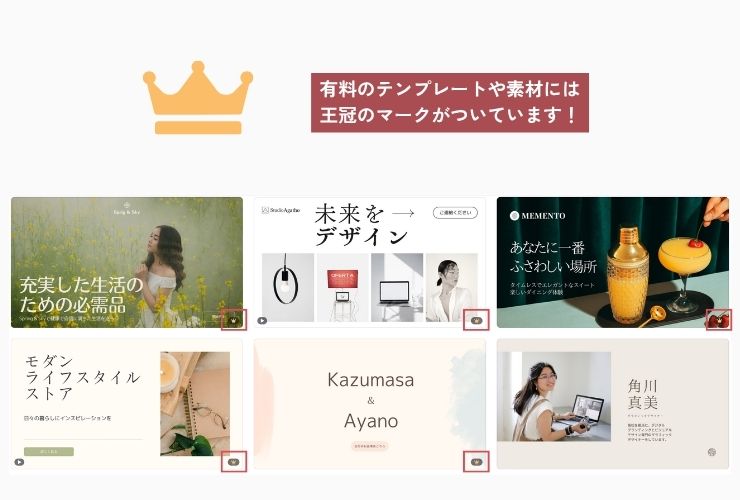
おすすめは、テンプレートを開いたらまず全体をざっと見て、王冠マーク(有料の目印)がないものを選ぶこと。
無料テンプレートでも十分おしゃれなデザインはたくさんあります。
最初の選び方で後からの手戻りがグッと減るので、ここは丁寧に選びましょう!
キャナデイ綾香王冠マークは下記のマークです!
有料素材を無料素材に差し替えて仕上げる
テンプレートを選んだら、仕上げは無料素材だけで統一するのがポイントです。
有料素材が1つでも残っていると、公開時に課金が必要になります。
有料素材の見分け方は2つ!
- 素材を検索するときは王冠マークが目印
- 編集画面上では素材に透かし(半透明のロゴ)が入る
画像は自分で撮った写真やフリー素材に差し替えると安心です。
Canvaはアイコンや図形も、無料でしっかりそろっているので好みのものを探しましょう。
最後に「透かしが入った素材が残っていないか」をひと通り見直せば、無料公開までスムーズに進められます!
キャナデイ綾香王冠マークと透かしを見つけたら差し替える、これだけ覚えておけば大丈夫です!
無料サブドメイン(my.canva.site)で公開する
完全無料で公開したいなら、Canvaの無料サブドメインを使いましょう。
無料サブドメインとは「my.canva.site」形式のURLのことで、Canva側が用意してくれるドメインです。
公開するとURLが発行されるので、コピーしてSNSやLINEに貼るだけで共有できます。
独自ドメイン(自分だけのURL)にすると費用が発生するため、無料の範囲では対応できません。
まずは無料URLで公開して、反応が出てきてから独自ドメインに切り替える流れでも全然問題ありませんよ!
Canvaのホームページ作成で料金が発生するタイミング
Canvaは無料でも公開できますが、選び方によっては途中で課金が必要になります。
ここでは、Canvaでホームページ作成する時に「料金が発生する3つの場面」を先に押さえておきましょう!
- 有料素材を使ってデザインを仕上げる時
- 有料プランを使って制作効率を上げる時
- 独自ドメインを取得して公開する時
ひとつずつ解説しますね!
有料素材を使ってデザインを仕上げる時
テンプレートや素材の中には、有料(Pro)限定のものが含まれています。
有料素材を使ったままだと、公開前の画面で課金を求められます。
写真・イラスト・アイコン・フォントで有料素材を使っていないか確認しましょう。
見分け方は、素材の検索時に王冠マークが付いているかどうかです。
編集画面では透かしが入るので、そこでも確認ができます。
無料で進めたいなら、有料素材は無料素材や自分自身で撮影した写真などに差し替えることです。
最初から無料素材中心のテンプレートを選んでおくと、手戻りが少なくなりますよ!
有料プランを使って制作効率を上げる時
Canvaには作業を時短できる便利な機能がありますが、一部は有料プラン向けです。
たとえば、背景透過(背景を透明にする機能)や、ブランドキット(色・フォントを登録して統一する機能)などが該当します。
無料プランでもホームページは作れますが、毎回同じ色を探したり、画像編集に手間がかかったりと遠回りになりがちです。
制作の頻度が高い方は、有料機能を使うことで作業時間をかなり短縮できます。
逆に、まずは1回作って公開したいだけなら、無料プランでも問題なく進められますよ!
キャナデイ綾香わたしも有料プランを使っていますが、制限に悩むことがないため作業しやすいです。
独自ドメインを取得して公開する時
無料で公開する場合は「my.canva.site」形式のURLになります。
もしも自分専用のURLにしたい場合は、独自ドメインの取得が必要です。
独自ドメインとは「example.com」のように、好きな文字列で作れるURLのこと。
ドメインは基本的に年額または月額で費用がかかるため、ここが無料と有料の分かれ道になります。
最初は無料URLで公開して、反応が出てきたら独自ドメインへ切り替える流れでも問題ありません。
名刺やSNSに載せるURLの見栄えを整えたくなったタイミングで検討してみてください!
Canvaでホームページを運営する維持費はいくら?
Canva自体は無料でも使えますが、運用の仕方によって毎月・毎年の支出が変わってきます。
ここでは、維持費が発生する3つのパターンを具体的に整理しておきますね!
- 独自ドメイン費用だけで運用する
- 外部フォーム利用で追加費用が発生する
- 有料プラン継続で月額が固定化する
独自ドメイン費用だけで運用する
維持費を最小限に抑えるなら、独自ドメイン代だけで運用する形がシンプルです。
独自ドメインは「自分専用のURL」を持つための費用で、更新のタイミングで支払いが発生します。
Canvaの無料URL(my.canva.site)でも公開はできますが、名刺やSNSに載せるなら”きちんとした印象のURL”にしたいという方も多いはずです。
たとえば、屋号やサービス名が入ったURLなら覚えてもらいやすくなります。
キャナデイ綾香機能は増やさず、URLだけ整えたいならこの運用が一番コストを抑えられますよ!
外部フォーム利用で追加費用が発生する
問い合わせや予約をより詳細な項目で受けたい場合は、外部フォームサービスを使う場面が出てきます。
Canva内にもお問い合わせフォームは設置できますが、より細かい設定をしたいなら外部サービスの活用が選択肢になってきます。
たとえば
- 「自動返信メールをカスタムしたい」
- 「入力項目を自由に増やしてカスタマイズをしたい」
- 「カレンダーから予約できるようにしたい」
などの場合は、基本的には外部サービスを使うことがおすすめで、有料プランが必要になることもあります。
無料で使えるサービスも多いですが、機能を追加するほど費用が発生しやすい点は覚えておくと安心ですね。
キャナデイ綾香最初は無料のフォームで始めて、必要になったら有料プランを検討する流れがおすすめです!
有料プラン継続で月額が固定化する
制作の効率化や素材の選択肢を増やすためにCanvaの有料プランを契約すると、維持費は月額で固定化しやすくなります。
背景透過やブランドキットなどの有料機能を使えば、デザインのカスタマイズの幅が広がりますし、更新作業や追加ページの作成がスムーズに進みます。
一方で、ホームページを一度作ってほとんど更新しないなら、有料プランを続ける必要性は低くなります。
更新頻度が高い方や、バナー・SNS投稿画像もCanvaで日常的に作っている方は、月額を「制作コスト」として回収しやすいです。使う頻度に合わせて判断すると、ムダな出費を防げますよ!
Canvaのホームページは無料でいくつまで公開できる?
Canvaのホームページ作成は「無料で公開できる数」には上限があります。
ここでは、ページ数とサイト数の上限をそれぞれ整理しておきますね!
- 最大45ページまで公開できる
- 最大5サイトまでの公開が可能
それぞれ、詳しく見ていきましょう。
最大45ページまで公開できる
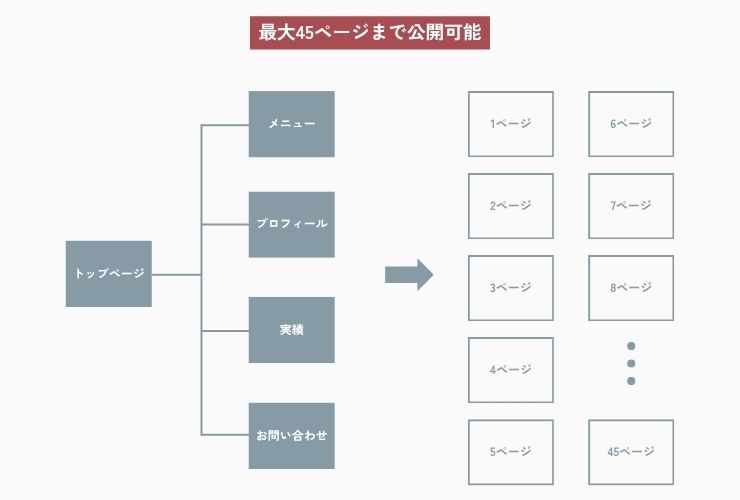
Canvaの無料プランでは、最大45ページまでWebサイトとして公開できます。
そのためCanvaでホームページ作成をするなら、「まず試作して、良いものだけ公開する」という進め方がおすすめです。
下層ページも含めて45ページ使えるため、複数ページで構成されたサイトでも十分対応できます。
ただし公開枠をムダに使わないよう、公開するページは厳選しておきたいところ。
試作は下書きのまま残しておいて、内容が固まってから公開すると安心ですよ!
最大5サイトまでの公開が可能
ページ数とは別に、公開できるサイトの数にも上限があります。
無料プランの場合、公開できるのは最大5サイトまでです。
たとえば
- サービス紹介サイト
- イベント告知サイト
- キャンペーン告知サイト
- ポートフォリオサイト
のように、目的ごとにサイトを分けて運用することもできます。
5サイトあれば個人や少人数での運用なら十分まかなえるはずです。
まずは本命のサイトから公開して、必要に応じて増やしていく流れで進めると枠をムダなく使えますよ!
Canvaホームページ作成でイメージ通りに仕上げるテンプレートの選び方
テンプレート選びでホームページの仕上がりは大きく変わります。
ここでは、後から「選び直したい…」とならないために、テンプレートを選ぶときにチェックしたい5つのポイントを紹介しますね!
- 業種や用途に合ったテンプレートを絞り込む
- 素材が無料か有料かをを見分ける
- セクションや構成がそのまま活かせるデザインを選ぶ
- 配色とフォントの変更しやすさで判断する
- レスポンシブ対応(スマホ表示)になっているか確認する
ひとつずつ詳しく解説していきます!
業種や用途に合ったテンプレートを絞り込む
テンプレートは、自分の業種や用途に近いものから選ぶのが近道です。
Canvaにはカフェ・美容サロン・フリーランス・ポートフォリオなど、さまざまなジャンルのテンプレートが用意されています。
検索窓に「サロン」「飲食」などのキーワードを入れると、ジャンルに合ったデザインが一覧で表示されます。
業種に近いテンプレートを選ぶと、レイアウトや写真の配置がそのまま使いやすいんです。
ゼロからレイアウトを考える手間が省けるので、完成までのスピードがグッと上がりますよ!
使用する素材の統一感を出す
テンプレートを選んだら、使用する素材のテイストをそろえることを意識しましょう。
写真・イラスト・アイコンの雰囲気がバラバラだと、デザイン全体がちぐはぐな印象になってしまいます。
たとえば、写真は明るいナチュラル系で統一する、アイコンは線画タイプでそろえる、といった形です。
また、有料素材と無料素材が混在していると差し替え作業が発生するので、無料か有料かも事前に確認しておくと安心です。
素材を探す時は以下の2つの方法で見分けましょう。
- 素材を検索するときは王冠マークが目印
- 編集画面上では素材の透かし(半透明のロゴ)が目印
素材のテイストと種類を最初にそろえておくだけで、仕上がりの完成度がグッと上がりますよ!
セクションや構成がそのまま活かせるデザインを選ぶ
テンプレートのセクションや構成が自分の目的に合っていると、編集の手間が大幅に減ります。
セクションとは、ページ内のブロックのことです。
たとえば「メイン画像→サービス紹介→実績→お問い合わせ」のような並び順がそのまま使えるテンプレートなら、文章と写真を差し替えるだけで形になります。
逆にセクションの数や並び順が合わないと、追加や入れ替えの作業が発生して時間がかかりがちです。
自分のホームページに載せたい情報を先にリストアップしてから選ぶと、ぴったりのテンプレートが見つかりやすくなります!
配色とフォントの変更しやすさで判断する
テンプレートの配色やフォントは後から変更できますが、変更しやすいデザインを選んでおくとラクです。
色数が多すぎるテンプレートだと、1色変えただけで全体のバランスが崩れやすくなります。
おすすめは、メイン1色+サブ1〜2色程度でまとまっているシンプルな配色のものです。
フォントも2種類程度に絞られているテンプレートなら、自分のブランドカラーやフォントに差し替えても統一感を保ちやすくなります。
デザインの見た目だけでなく「自分好みに変えやすいか」という視点でも選んでみてください!
レスポンシブ対応(スマホ表示)になっているか確認する
テンプレートを選んだら、公開前に必ずスマホ表示をプレビューで確認しましょう。
Canvaは自動でレスポンシブ対応(画面サイズに合わせてレイアウトを調整する仕組み)してくれますが、テンプレートによっては思い通りに表示されないこともあります。
キャナデイ綾香テンプレートをカスタマイズした時も、レスポンシブ対応が意図しない調整になっていることもあるので確認は必須です!
たとえば、PC表示ではきれいに並んでいた画像が、スマホでは重なって見えるケースです。
プレビュー画面でスマホ表示に切り替えて、文字が読みやすいか・ボタンが押しやすいかをチェックします。
スマホからのアクセスが多い時代なので、ここは手を抜かずに確認しておくようにしましょう!
Canvaでホームページを作成する手順を6ステップで解説
Canvaのホームページは、進め方の順番さえおさえておけば迷わず完成できます。
ここでは「作成→整える→公開」の流れを6ステップに分けて、手を動かしながら進められる形でまとめました!
- テンプレートを選択する
- 文章を自分の言葉に置き換える
- 写真と素材を差し替える
- 配色とフォントを統一する
- リンクとナビゲーションメニューを設定する
- プレビューで確認して公開する
それぞれ詳しく解説していきますね!
【ステップ1】テンプレートを選択する
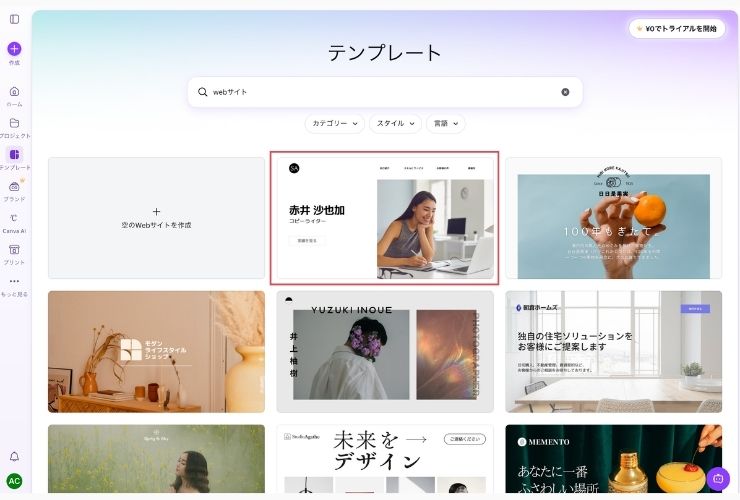
まずは「Webサイト」のテンプレートから選びましょう。
テンプレートを選ぶだけで、レイアウトの土台が一気に整います。
キャナデイ綾香業種や用途に合ったものを検索窓で絞り込むと、ぴったりのデザインが見つかりやすいです。
無料プランで作成する時は、王冠マーク(有料の目印)がないテンプレートを選ぶようにしましょう。
迷ったら、文字が読みやすいシンプルなデザインを選ぶと失敗しにくくなります。
テンプレート選びで仕上がりの8割が決まるので、ここは丁寧に進めましょう!
ここでは無料のポートフォリオ用のテンプレートを選びました!
【ステップ2】文章を自分の言葉に置き換える
テンプレートの文章をそのまま使うと、オリジナリティを出しにくいです。
まずは
- 誰に向けたサービスか
- 何ができるのか
- なぜ選ばれるのか
をそれぞれまとめましょう。
キャナデイ綾香文章を作成する時は一旦Googleドキュメントなど、文書をまとめるツールを使うと内容をまとめやすいです!
たとえば、サービス名だけでなく「何ができるのか」「どんな方に向いているか」を具体的に書くと伝わりやすくなります。
長文にすると読みにくいので、1ブロックは2〜3行で区切るとスッキリします。
見出しは短めに、本文には具体例を1つ入れると説得力が増しますよ。
文章を自分の言葉に変えるだけで、テンプレート感が一気になくなります!
【ステップ3】写真と素材を差し替える
写真はホームページの印象を大きく左右するポイントです。
まずはメインビジュアル画像を1枚決めて、他の写真は同じ雰囲気でそろえましょう。
操作の動画のように、オリジナルの画像がある場合はぜひ使うようにしましょう。
人物写真の準備が難しければ、作業風景やイメージ写真でも十分ですよ!
アイコンや図形は無料素材で統一しておきましょう。
キャナデイ綾香動画のサンプルサイトではオリジナル画像をアップロードして使用しています!
素材を差し替えたら、余白が詰まりすぎていないかもあわせて確認してみてください。
写真を整えるだけで、サイト全体の完成度がグッと上がります!
【ステップ4】配色とフォントを統一する
デザインがまとまらない原因の多くは、色と文字がバラバラになっていたり、使っている種類が多かったりすることです。
色はメイン1色+サブ1〜2色に絞り、強調したい場所だけアクセントとして使いましょう。
フォントも2種類までにすると、読みやすさが保てます。
たとえば、見出しは太めのフォント、本文は読みやすい標準の太さにするだけで整います。
文字サイズは見出し・本文の2種類にすると迷いません。
統一ルールを先に決めておくと、後から編集しても崩れにくくなりますよ。
最後に全体をスクロールして、色が増えすぎていないか確認してみてください!
【ステップ5】リンクとナビゲーションメニューを設定する
ホームページの目的は「読者に次の行動を取ってもらう」ことです。
まずはリンク先を3つ以内に絞りましょう。
たとえば
- 予約
- お問い合わせ
- 無料相談
- LINE登録やメルマガ登録
など、どれかに絞ると効果的です。
リンクはテキストや画像にも設定できますが、ボタンにまとめるのがクリックされやすくおすすめです。
キャナデイ綾香ボタンの文言は「予約はこちら」のように、押した後の行動が想像できる言葉にしましょう。
下層ページを作っている場合は、ナビゲーションメニューも忘れずに設定してください。
※今回のテンプレートはメニューがすでに作成されていたため、ナビゲーションメニューは設定していません
リンクを設定したら、プレビューで実際に押して動作確認しましょう!
【ステップ6】プレビューで確認して公開する
最後の仕上げは、プレビューでの確認と公開です。
公開前にPC表示とスマホ表示の両方を必ずチェックしましょう。
確認するポイントは以下の5つです。
- 表示崩れがないか
- 誤字脱字がないか
- ボタンを押しやすいか
- スマホ表示の時に極端に文字が小さくなっていないか
- リンクやボタンをクリック(タップ)した後に正しいページに移動するか
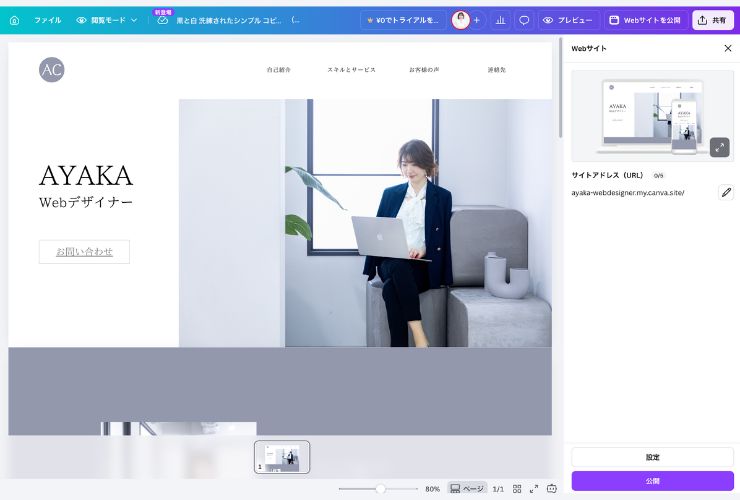
問題がなければ、無料URL(my.canva.site)で公開するのが最短です。
 キャナデイ綾香
公開前は下の画像のようにページタイトルと説明(ディスクリプション)を設定しておきましょう!
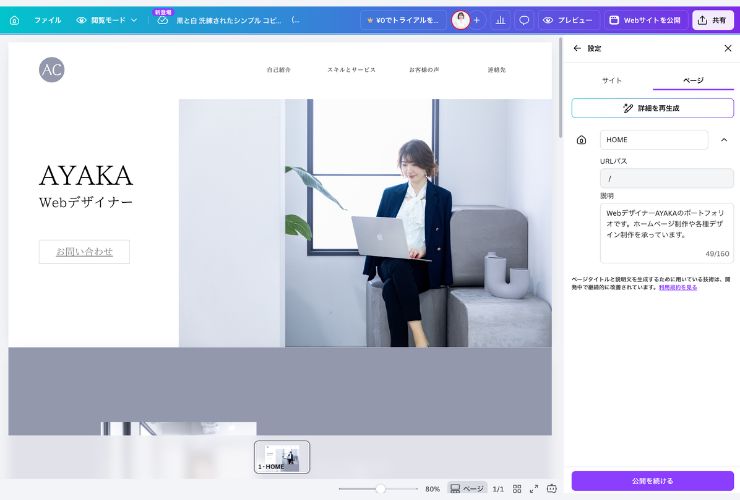
公開後に修正したい場合も、Canvaの編集画面から更新できるので安心してください。
URLをコピーしてSNSプロフィール貼り付ける、LINEなどで共有すると、もう「公開済みのホームページ」の完成です!
Canvaホームページのレスポンシブ対応と注意点
Canvaは自動でレスポンシブ対応してくれますが、万能ではありません。
ここでは、崩れやすいパターンと調整のコツを押さえておきましょう!
- 意図しないスマホ表示になる傾向あり
- プレビューで確認しながらレイアウトを調整する必要あり
それぞれ詳しく見ていきましょう。
意図しないスマホ表示になる傾向あり
Canvaのホームページは、公開するとPC・スマホそれぞれの画面サイズに合わせて自動でレイアウトが調整されます。
ただし、すべてが意図通りに表示されるわけではありません。
実際にCanvaでホームページを一から作成してみて、崩れやすいパターンとしてよくあるのは以下のようなケースであることがわかりました!
- PC表示で横並びにした画像が、スマホでは縦にならずにとても小さくなる
- 文字サイズがスマホ表示で極端に小さくなる
- メインビジュアルはPC表示の内容が単純に縮小されるため、画像選びや文字サイズに注意が必要
キャナデイ綾香PC表示を整えて作っていても、スマホ表示で想定外の見え方になることが多いなというのが個人的な印象でした。
普段Web制作ではWordPressやコーディングなどの自由にレスポンシブ対応を設定できる方法を使っているため、Canvaではレスポンシブ対応が思い通りに調整できずに何度ももどかしくなりました(笑)
「PC表示できれいに作れた!」と思っても、必ずスマホ表示も確認する癖をつけておきましょう!
プレビューで確認しながらレイアウトを調整する
レスポンシブの崩れを防ぐには、編集中にこまめにプレビューで確認するのが一番確実です。
Canvaにはプレビュー機能があり、PC表示とスマホ表示を切り替えてチェックできます。
調整のコツは、PC表示とスマホ表示を交互に見ながら少しずつ直していくことです。
一方だけに合わせて大きく変更すると、もう一方が崩れてしまうことがあります。
特に文字サイズ・画像の配置・ボタンの大きさは、スマホ表示で問題が出やすいポイントです。
手間はかかりますが、公開前にこの確認をしっかりやっておくと、読者にとって見やすいサイトに仕上がりますよ!
キャナデイ綾香面倒に感じますが、スマホ表示のレイアウトが崩れないようにするために、セクションを使い分けながら作成することがおすすめです!
Canvaホームページのリンク設定の方法
Canvaのホームページでは、ボタン・画像・テキストの3箇所にリンクを設定できます。
それぞれの特徴と設定の流れを、パターン別にまとめますね!
- ボタンにURLリンクを設定する
- 画像にURLリンクを設定する
- テキストにURLリンクを設定する
ひとつずつ見ていきましょう。
【パターン1】ボタンにリンク設定する
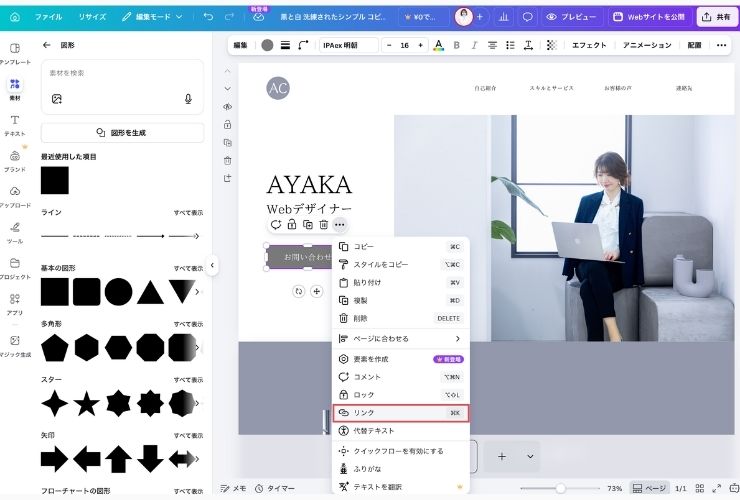
リンクはボタンに設定するのが一番おすすめです。
ボタンは押す場所が大きく、スマホでも迷いにくいからです。
設定方法はシンプルで、ボタンの要素をクリック(タップ)して選択し、
リンク入力欄に飛ばしたいURLを貼り付けるだけで完了します。
ボタンの文言は「予約はこちら」「LINEで相談」など、押した後の行動が想像できる言葉にしましょう。
ボタンを置きすぎると読者が迷ってしまうので、ボタンを置きすぎると読者が迷ってしまうので、数は目的に合わせて調整しましょう。
キャナデイ綾香たとえば、自己紹介ページのようなシンプルなサイトなら1〜2個、LPのように情報量が多いページなら3個程度が目安です。
設定したら、プレビューで実際に押して正しいページに飛ぶか確認してくださいね!
【パターン2】画像にリンク設定する
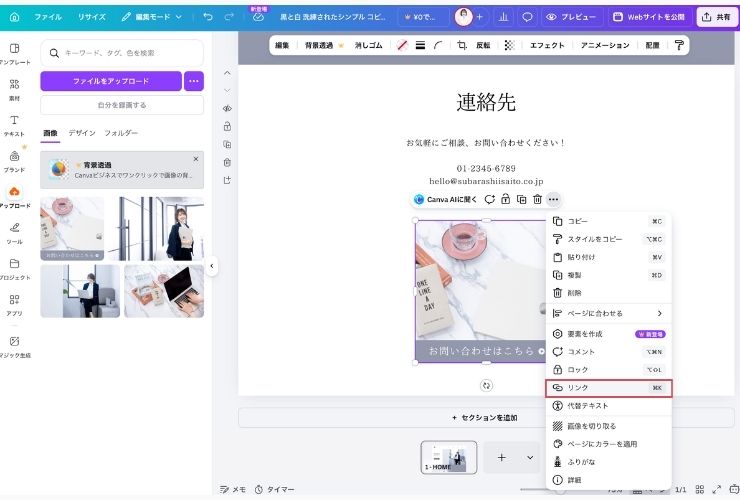
画像リンクは、バナーのように見た目で誘導したいときに便利です。
たとえば「キャンペーン画像」「LINE登録」「メルマガ登録」などが、ビジュアルで内容が伝わる場面に向いています。
設定方法はボタンと同じで、リンクを付けたい画像を選択し、リンク入力欄にURLを貼り付けます。
ただし、画像はリンクが付いていると気づかれにくい場合があるので「タップで詳細を見る」など、画像内に短い一言を添えると親切です。
加えてタップやクリックをしやすいように視線を誘導するアイコンもあるといいですね!
キャナデイ綾香画像リンクは「見た目で伝える+タップで誘導する」のわかりやすさを意識しましょう!
【パターン3】テキストにリンク設定する
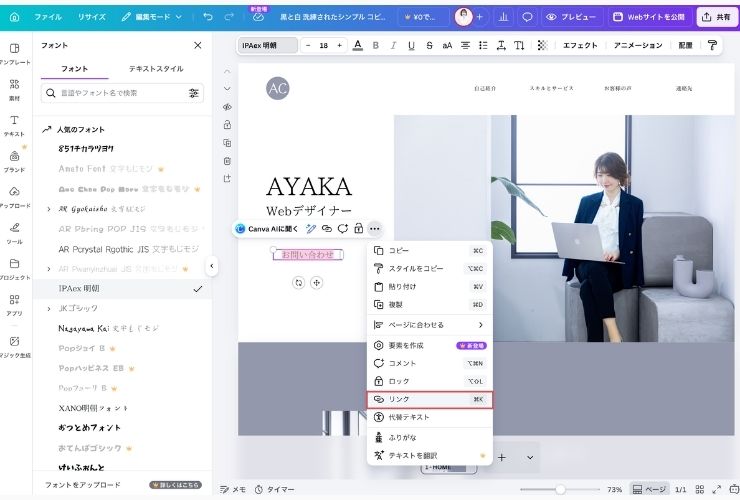
テキストリンクは、文章の流れの中で自然に誘導したいときに使います。
たとえば「⚪︎⚪︎サイトはこちら」「詳細はこちら」のように、本文のすぐ近くに置くと効果的です。
設定方法は、リンクを付けたい文字を選択して、リンク入力欄にURLを貼り付けるだけです。
注意点としては、文章中にリンクを置きすぎないことです。
テキストリンクの用途を決めておくことで、ホームページがぐっとわかりやすくなります。
リンクの文字は短めにして、どんな情報なのかわかる言葉にすると押してもらいやすくなりますよ!
Canvaでホームページを公開する手順
作成したホームページを公開するまでの流れを整理しておきます。
「URLを決める→説明文を整える→公開後の更新」まで、順番通りに進めれば迷わず完了できますよ!
- 公開メニューからURLを決める
- ページタイトル、説明文を入力する
- 公開する(公開後も更新できる)
それぞれ解説していきますね!
公開メニューからURLを決める
公開は「Webサイトを公開」というボタンをクリックして進めます。
「サイトアドレス」でURLを決める欄が表示されます。
無料で公開したい場合はCanvaの無料URL(my.canva.site)を選びましょう。
独自ドメインを使いたい場合は、ここから独自URLの設定に進めます。
URLは後から変更するとSNSや名刺など変更前のURLと差し替える必要が出てくるため、面倒になってしまいます。
最初から「短くて覚えやすい文字列」にしておくのがおすすめです。
ページタイトル、説明文を入力する
公開設定では、
- ページタイトル
- 説明
を入力できます。
キャナデイ綾香自分で考えて入力することもできますが、実はAIがサイトの内容を踏まえて作成してくれる機能もあるんです!
説明は検索結果でページタイトルの下に表示される文章のことで、ディスクリプションと呼ばれるものです。
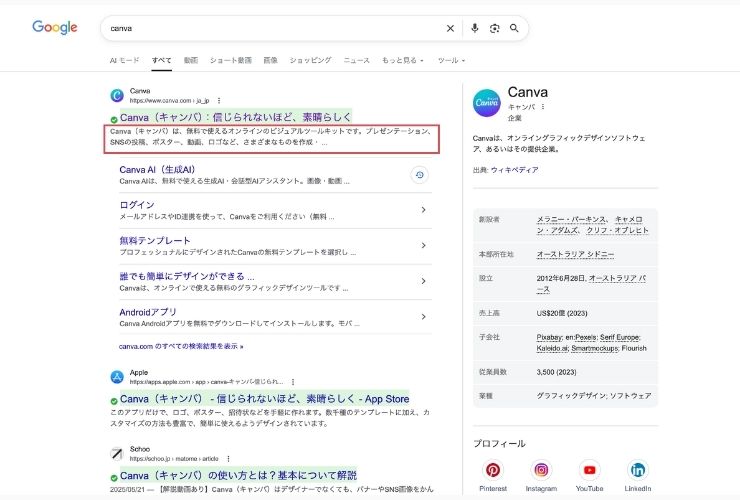
長く書くよりも「誰の・何のサイトか」が1文で伝わる内容にしましょう。
たとえば「〇〇の予約・料金・実績がわかるページです」のように、見た人が迷わない書き方がおすすめです。
スマホで表示されたときに文章が途中で切れることもあるので、短めにまとめるとスッキリ見えます。
公開前にこの説明文を入れておくと、後から慌てて直す手間が省けますよ!
公開する(公開後も更新できる)
公開した後に文章や画像を修正したくなっても大丈夫です。
Canvaの編集画面から修正すれば、公開中のサイトに内容を反映できます。
たとえば、料金の変更や実績の追加、ボタンのリンク先を変えたい場合も編集画面で対応可能です。
更新したら公開ページを再度表示して、きちんと反映されているか確認しましょう。
共有URLは基本的に変わらないので、SNSやプロフィールに貼ったリンクを貼り直す必要もありません。
公開してからも修正や更新ができるのは、安心ですね!
Canvaホームページで独自ドメインを設定する方法
Canvaのホームページは、無料URLで公開する方法と、独自ドメインで公開する方法があります。
目的や予算に合わせて選べるよう、2つのパターンで整理しますね!
- Canva経由で独自ドメインを取得する
- 取得済みの独自ドメインを接続する
それぞれ見ていきましょう。
Canva経由で独自ドメインを取得する【課金必要】
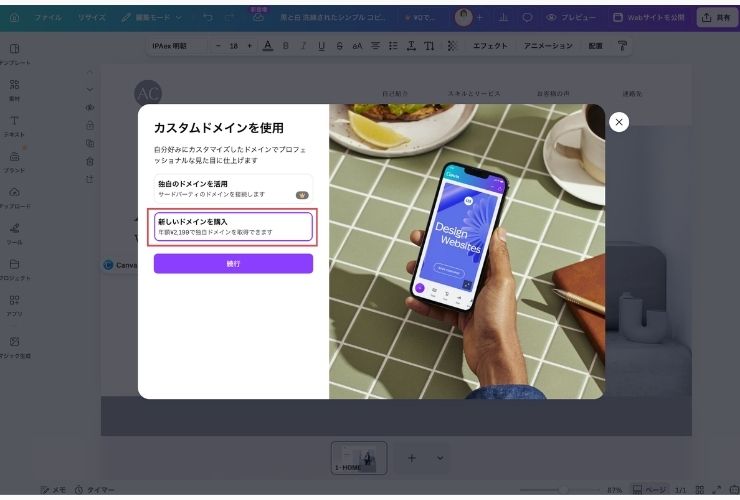
よりオリジナルのURLにしたいなら、独自ドメインでの公開が選択肢に入ります。
独自ドメインとは「example.com」のような自分専用のURLのことで、Canvaで独自ドメインを取得する場合は費用が発生します。
Canvaの公開画面から独自ドメインの取得に進めるので、希望の文字列が使えるか確認してみましょう。
取得後は公開先として独自ドメインを選び、案内に沿って設定するだけで完了します。
名刺や提案資料に載せても違和感がなく、サービスの信頼感も出しやすくなります。
キャナデイ綾香個人的には少し割高に感じたので、最初は無料URLで運用して、必要になったタイミングで取得するのでも問題ありませんよ!
取得済みの独自ドメインを接続する【有料プランのみ】
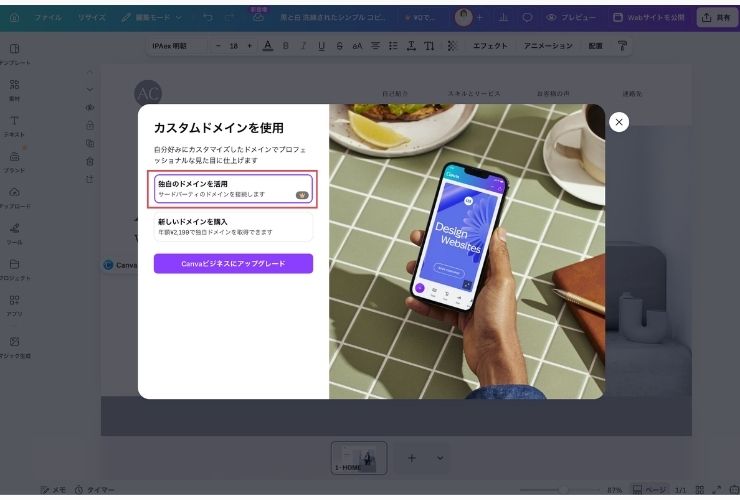
すでに独自ドメインを持っている場合は、Canvaのサイトに接続して公開できます。
ドメインそのものは、例えば「お名前ドット.com」などの別のサービスで管理されていますので、Canva側で使えるように接続設定を進めていくことになります。
具体的には、ドメインサービスでDNSレコードを更新する作業になります。
設定が完了したら公開ページを開いて、希望のURLで正しく表示されるか確認しましょう。
問題なく表示できたら、SNSや名刺のURLを独自ドメインに統一できますよ!
Canvaで複数ページのホームページを作る方法
Canvaは1ページ型だけでなく、複数ページのサイトも作れるようになりました。
ここでは、ページの増やし方とメニューの作り方を3つのポイントでまとめますね!
キャナデイ綾香これまでは1ページ型の作成に適していたので、Canvaで作成するホームページの幅が大きく広がりました!
- 下層ページを追加してサイト構成を組む
- ナビゲーションメニューでページ間を移動しやすくする
- メニュー項目は5つ以内に収める
ひとつずつ詳しく解説します!
下層ページを追加してサイト構成を組む
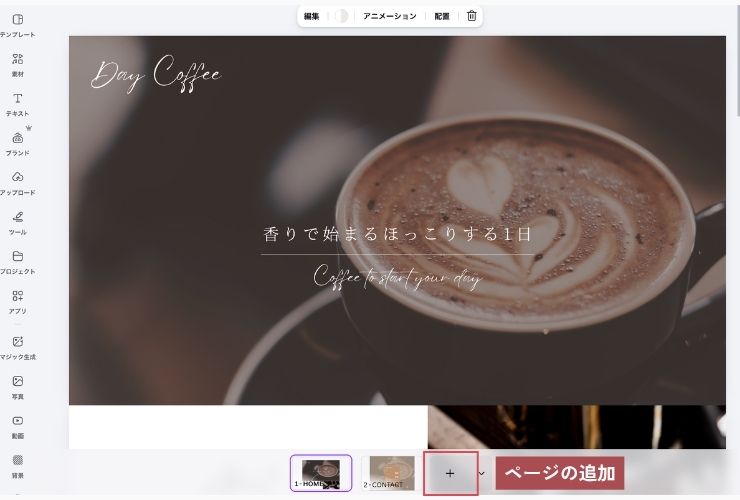
複数ページのサイトを作りたいときは、ページを追加することで下層ページを作成できます。
たとえば「トップページ」「サービス紹介」「料金」「実績」「お問い合わせ」のように階層を分けると、情報が整理されて読者も必要な内容にたどり着きやすくなります。
最大45ページまで公開できるので、ボリュームのあるサイトにも対応可能です。
ただし、むやみにページを増やしすぎても管理が大変になったらり読者も使いにくくなることも。
最初は3〜5ページ程度から始めるのがおすすめですよ!
ナビゲーションメニューでページ間を移動しやすくする
複数ページを作ったら、ナビゲーションメニューを設定してページ同士を行き来できるようにしましょう。
Canvaではワンクリックでナビゲーションメニューを作成でき、ページを追加すればメニューにも自動で反映されます。
メニューがあると、読者はどのページからでも他のページに移動できるので、サイト内の回遊がスムーズになります。
メニューがないと読者が戻れずに離脱しやすくなるため、複数ページのサイトには必ず設定しておきたい機能です。
設定したら、プレビューでメニューからすべてのページに正しく移動できるか確認してくださいね!
キャナデイ綾香ナビゲーションメニューがあるだけで、一気に「ちゃんとしたサイト」に見えます!
メニュー項目は5つ以内に収める
メニューの項目数は、5つ以内に収めるのがおすすめです。
項目が多すぎると、読者はどこを見ればいいか迷ってしまいます。
キャナデイ綾香普段の実務ではメニューが5つ以上になることもありますが、個人でつくる小規模のサイトは5つ以内が適切だと考えています!
おすすめの構成は「トップ」「サービス」「料金」「実績」「お問い合わせ」のように、作成した下層ページをメニューに並べる形です。
細かい内容は1ページの中でセクションを分けて載せるほうが、読者にとってもわかりやすくなります。
メニューを絞ることで、読者が最短で目的の情報にたどり着けるようになりますよ!
Canvaのホームページ作成で失敗しやすい場面
Canvaは手軽にホームページを作れる反面、使い方を間違うと目的を果たせないサイトになってしまうことがあります。
ここでは、よくある失敗パターンを4つ紹介するので、事前にチェックしておきましょう!
- 検索流入を伸ばす目的だけで作成する
- 素材を盛り込みすぎて重くなる
- レスポンシブ(スマホ表示)のズレを確認せず公開する
- ブログ運用をCanvaだけで完結させようとする
ひとつずつ詳しく見ていきましょう。
【失敗パターン1】検索流入を伸ばす目的だけで作成する
検索から人を集めたい場合、Canvaだけで完結させようとすると苦戦しやすいです。
検索流入を伸ばすには、狙うキーワードを各ページの見出しに挿入したり、ブログやコラム記事を増やして育てていく運用が基本になります。
残念ながらCanvaのWebサイト作成機能には見出し(h2やh3など)の指定がありません。
下層ページを作れるようになりましたが、キーワードを意識した見出しの設定やブログのように記事を積み上げていく設計にはまだ向いていないというのが現状です。
検索集客が目的なら、WordPressなどのブログ発信に適している別のツールを使う方がおすすめです!
【失敗パターン2】素材を盛り込みすぎて重くなる
あれもこれもと素材を詰め込みすぎると、見た目がごちゃついてしまったりサイトそのものも重くなりがちです。
特に初心者の方は「何か足さないと不安」で素材を増やしがちですが、ホームページは読みやすさが最優先です。
たとえば、画像を大量に並べたり装飾を重ねたりすると、視線が散って大事な情報が埋もれてしまいます。
さらに、画像や素材が多いとページの読み込みが遅くなり、離脱の原因にもなりかねません。
素材は「見出し用のアイコン」「アクセントの図形」など役割を決めて使うと、スッキリ仕上がりますよ!
キャナデイ綾香「足し算」より「引き算」するほうが、結果的に伝わるサイトになります!
【失敗パターン3】レスポンシブ(スマホ表示)のズレを確認せず公開する
PC表示だけ確認して公開してしまうと、スマホで見たときにレイアウトが崩れていた…ということが起きがちです。
Canvaは自動でレスポンシブ対応してくれますが、意図通りに表示されないケースもたくさんあります。
たとえば、PC表示できれいに横並びだった画像がスマホでは重なっていたり、文字サイズが極端に小さくなっていたりすることがあるんです。
公開前にはプレビューでPC表示とスマホ表示の両方を必ず確認しましょう。
この一手間をかけるだけで、公開後に「崩れている!」と慌てることがなくなります。
【失敗パターン4】ブログ運用をCanvaだけで完結させようとする
ブログ運用をしたい場合、Canvaはあくまでの「デザインツール」になるためブログには不向きです。
ブログは記事を定期的に追加して蓄積し、カテゴリーやタグで整理していく運用が前提になります。
Canvaのホームページは記事を積み上げる仕組みとしては向いていないこと、h2やh3などの見出しを設定できないため、ブログに必要な機能がない状態でブログを構築することになってしまいます。
ブログで検索流入も狙いたいなら、最初からWordPressなどのブログ向きの仕組みで始めることをおすすめします!
Canvaはホームページとして活用し、ブログは別で発信すると目的を達成しやすくなります。
Canvaのホームページ作成で集客につなげる最短設計
ホームページはデザインも大切ですが、それ以上に「誰に・何を・どう伝えるか」を設計して作ることが集客のカギになります。
ここでは、最短で成果につなげるための設計のコツを3つに絞って紹介しますね!
- メインビジュアル(ファーストビュー)に入れる要素を3つに絞る
- 目的をひとつに決めて導線をつくる
- 実績とプロフィールで信頼と安心をつくる
それぞれ詳しく解説します。
メインビジュアル(ファーストビュー)に入れる要素を3つに絞る
最初の画面(ファーストビュー)で伝える要素は3つで十分です。
おすすめは
- 手に入る未来(何を手にできるのか)
- 提供内容(何ができるか)
- ボタン(次の行動)
の3点セットです。
たとえば「まずは無料相談から」「LINEで相談する」のように並べると、読む前にサイトの内容が伝わります。
メインビジュアル(ファーストビュー)に長い情報を詰め込むと、情報が伝わりにくく、スクロールする前に離脱されやすくなるんです。
迷ったら、上記の3点セットを考えてみてください。
最初の1画面で読者が「自分のためのサイト」と認識すると、その下の内容も読まれやすくなりますよ!
目的をひとつに決めて導線をつくる
集客につなげるには、読者にとってもらいたい行動を1つに絞るのが効果的です。
「予約してもらう」か「問い合わせをもらう」のか、目的をひとつに決めましょう。
たとえば、ファーストビューに「予約する」ボタンを置き、ページ下部にも同じボタンをもう一度配置します。
SNSリンクも必要であれば入れて構いませんが、目立たせすぎないのがコツです。
メインの導線は大きく、SNSは小さめにまとめると、読者の視線が迷いません。
キャナデイ綾香「何を押せばいいか」がひと目でわかると、読者は行動に移しやすくなりますよ!
実績とプロフィールで信頼と安心をつくる
導線のボタンを押してもらうには、安心材料が必要です。
そこで効果的なのが「実績」と「プロフィール」の掲載です。
実績は件数や事例など、具体的な数字やビジュアルがあると伝わりやすくなります。
たとえば「サポート実績〇〇件」「3か月で〇〇まで変化」のように、数字と具体物をセットで見せるのがおすすめです。
キャナデイ綾香プロフィールは「誰からサービスを受けるか」という視点でとても大切な要素です。
「〇〇が得意」「〇〇な方に選ばれている」などといった強みに加えて、あなた自身の人柄が伝わるような文章を作成してみてください。
信頼が1つ積み上がるだけで、ボタンを押すハードルがグッと下がりますよ!
Canvaでホームページ作成するときのよくある質問
最後にCanvaでホームページを作るときに気になりやすい疑問をまとめました。
ここを読めば、作り始める前の不安が解消できるはずです!
- Canvaでホームページ作成するデメリットは?
- Canvaのホームページは最大何ページまで作成できる?
- Canvaでホームページを運営する維持費はいくら?
- Canvaのホームページはスマホだけで作れる?
ひとつずつ詳しく見ていきましょう。
【質問1】Canvaでホームページ作成するデメリットは?
デメリットは「育てる運用や細かい導線づくりが苦手」な点です。
下層ページは作れるようになりましたが、ブログのように記事を積み上げて検索流入を伸ばす使い方にはまだ向いていません。
予約や決済などの機能もサイト内で完結しにくく、外部サービスへ誘導する形になります。
また、レスポンシブ対応が自動のため、スマホ表示の細かい調整がしにくい点も知っておきたいところです。
キャナデイ綾香まずは公開して、問い合わせや予約への導線を作りたいという目的なら十分に活躍してくれますよ!
【質問2】Canvaのホームページは最大何ページまで作成できる?
最大500ページまで追加できます。
ただし最大45ページまでの公開となること、無料プランの場合は公開できるサイト数は最大5サイトです。
デザインを作って下書き保存するだけなら数に制限はないので、まずは試作して良いものだけ公開する進め方がおすすめです。
個人や少人数での運用であれば、この枠で十分まかなえるはずですよ!
【質問3】Canvaでホームページを運営する維持費はいくら?
維持費は「何を使うか」で変わります。
無料URL(my.canva.site)で公開し、外部サービスも無料のものを使うなら、月々の固定費はほぼゼロにできます。
独自ドメインを使う場合は、ドメインの更新費用が発生します。
さらに、問い合わせフォームや予約フォームを外部サービスの有料プランで運用すると、その分の月額(あるいは年額)が上乗せされる形です。
Canvaの有料プランを継続する場合も月額が固定化します。
まずは無料で公開して、必要な部分だけ費用をかけるのがムダの出にくい進め方ですよ!
キャナデイ綾香無料で始めて、反応を見たり試したりしながら、必要時に課金すると安心できそうです!
【質問4】Canvaのホームページはスマホだけで作れる?
Canvaはスマホアプリに対応しているので、結論スマホだけでも作れます。
テンプレート選びから編集・公開まですべてスマホ上で完結できます。
ただし、PC版に比べると画面が小さい分、細かい操作はやりにくい場面が出てくるのも正直なところ。
たとえば、要素の位置調整やテキストの編集はPCのほうがスムーズです。
おすすめは、大まかな構成はPCで作り、外出先での修正や確認をスマホで行うという使い分けです。
どちらか一方しか使えない場合でも、スマホだけで公開まで進められるので安心してくださいね!
まとめ|Canvaのホームページ作成は目的に合わせた設計が最短ルート
Canvaのホームページ作成機能は大きく進化し、下層ページやナビゲーションメニュー、お問い合わせフォームまで対応できるようになりました。
テンプレートを選んで文章と写真を差し替え、配色とフォントを統一すれば、初めての方がつくる場合でもしっかり形になります。
無料URL(my.canva.site)で公開すれば、費用をかけずにすぐ運用を始められるのも大きな魅力!
一方で、検索集客やブログ運用、細かいアクセス解析を本格的に行いたい場合は、WordPressなど他のツールとの併用や切り替えを検討するのがおすすめです。
キャナデイ綾香まずは1ページでもいいので公開して、反応を見ながら少しずつ育てていきましょう。
最初の一歩を踏み出すことが、集客につながるホームページへの最短ルートです!